
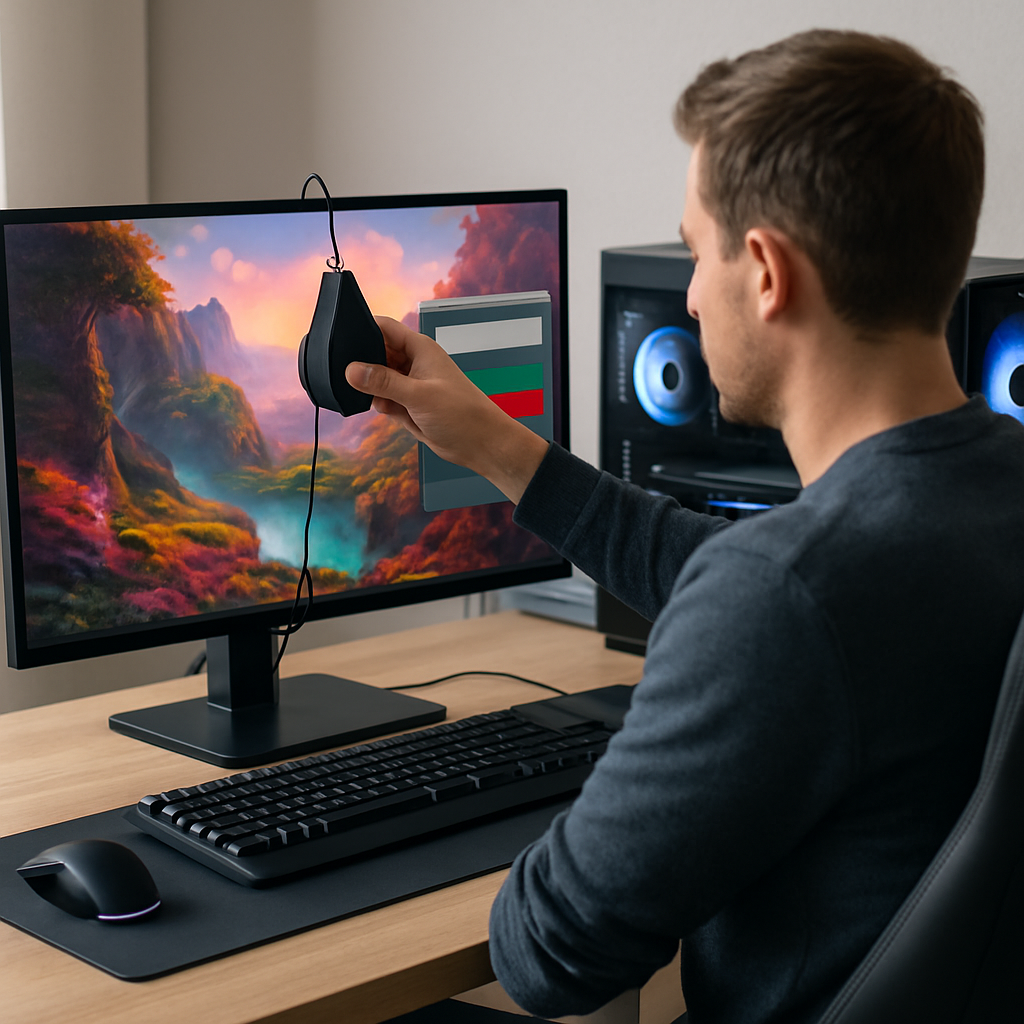
Stell Dir vor: Du startest Dein Lieblingsspiel, alles fühlt sich flüssig an, Farben knallen, Schatten sind detailliert und du siehst ohne Verzögerung, was auf dem Bildschirm passiert. Klingt gut? Genau dafür sind unsere Monitor Bildqualität Tipps gedacht. In diesem Beitrag erzähle ich Dir, worauf es wirklich ankommt — von der Monitorauswahl über Kalibrierung bis zur finalen Montage. Lies weiter, wenn Du das Beste aus Deinem Gaming-Setup herausholen willst.
Monitor Bildqualität Tipps: Die richtige Monitorauswahl für Gaming mit Aalberq
Die Auswahl des richtigen Monitors ist der erste und wichtigste Schritt für eine exzellente Bildqualität. Viele kaufen nach Marke oder Optik — und merken erst später, dass das Gerät nicht zu ihren Spielen oder ihrer Hardware passt. Mit den richtigen Monitor Bildqualität Tipps lernst Du, die technischen Daten sinnvoll zu bewerten und eine Wahl zu treffen, die zu Deinem Spielstil, Budget und Raum passt.
Worauf Du achten solltest
- Auflösung: 1080p (Full HD) ist ideal für maximale Performance bei kompetitiven Titeln. 1440p bietet mehr Schärfe bei einem moderaten Performance-Tradeoff. 4K ist visuell beeindruckend, verlangt aber eine sehr potente GPU.
- Bildwiederholrate: 60 Hz ist Standard, 120–144 Hz ist der Sweetspot für flüssiges Gameplay, 240 Hz und mehr sind für Pro-Esports-Spieler interessant.
- Paneltyp: IPS für Farben und Blickwinkel, VA für starken Kontrast, TN für ultra-schnelle Reaktionszeiten, OLED für perfekte Schwarzwerte—jedes Panel hat Vor- und Nachteile.
- Adaptive Sync / VRR: G-Sync (NVIDIA) und FreeSync (AMD) reduzieren Tearing. Sehr wichtig, wenn Deine FPS schwanken.
- HDR: Echtes HDR benötigt hohe Peak-Helligkeit und Local Dimming. Viele Monitore haben nur rudimentäres HDR, was dennoch optisch ansprechend sein kann.
- Größe & Format: 24–27″ sind Standard; Ultrawide (34″+) erhöht Sichtfeld und Immersion, kostet aber mehr Performance und kann Kompatibilitätsfragen mit bestimmten Spielen aufwerfen.
Praktische Entscheidungshilfe
Bevor Du kaufst, klär diese Fragen: Spielst Du eher kompetitiv? Wie stark ist Deine GPU? Wie wichtig sind Farben im Vergleich zur Performance? Wenn Du auf höchste FPS setzt, ist ein 1080p-240Hz-Panel oft sinnvoll. Wenn Du Singleplayer-Immersion und wunderschöne Welten liebst, dann ist 1440p/4K mit HDR die bessere Wahl. Aalberq berät Dich individuell und hilft, das passende Modell zu finden — auch mit Blick auf verfügbare Anschlüsse und Kompatibilität.
Monitor Bildqualität Tipps: Kalibrierung leicht gemacht – Farbtreue dank Aalberq-Expertenberatung
Kalibrierung sorgt dafür, dass Farben und Helligkeit so dargestellt werden, wie sie sein sollen — wichtig für Spiele, Content Creation und Streaming. Kalibrierung ist kein Hexenwerk: mit ein paar Monitor Bildqualität Tipps und moderner Hardware erzielst Du deutlich genauere Ergebnisse.
Ein schneller Kalibrierungs-Workflow
- Monitor 30–60 Minuten aufwärmen lassen, damit die Helligkeit stabil ist.
- Grafiktreiber und Betriebssystem auf native Auflösung und passende Bildwiederholrate einstellen.
- Helligkeit so einstellen, dass schwarze Bereiche noch Details zeigen, ohne Grau zu werden.
- Kontrast so einstellen, dass Weiß nicht ausfranst und Farbabstufungen erhalten bleiben.
- Farbtemperatur auf 6500 K (sRGB) setzen; für filmische Darstellung kannst Du experimentell leicht wärmer wählen.
- Gamma auf 2.2 einstellen — das ist der Standard für die meisten PC-Anwendungen und Spiele.
Hardware vs. Software Kalibrierung
Ein Kolorimeter wie X-Rite i1Display oder Datacolor Spyder misst objektiv, was der Monitor tatsächlich ausgibt. Das Ergebnis ist ein ICC-Profil, das in Windows oder macOS geladen wird. Software-Tools sind nützlich für schnelle Anpassungen, erreichen jedoch nicht die Präzision eines Hardware-Profils. Wenn Du streamst, fotografierst oder Videos bearbeitest, lohnt sich die Hardware-Kalibrierung besonders.
Umgebung beachten
Kalibrierung ohne Rücksicht auf Raumlicht ist ineffektiv. Tageslicht, Lampen und Bildschirme in der Umgebung verändern die Wahrnehmung. Kalibriere idealerweise unter den Lichtbedingungen, unter denen Du meistens spielst. Bei wechselndem Tageslicht kannst Du zwei Profile anlegen: eines für helle und eines für dunkle Räume.
Monitor Bildqualität Tipps: Optimieren Sie Kontrast, Helligkeit und Gamma für Ihr Gaming-Erlebnis
Kontrast, Helligkeit und Gamma sind die wichtigsten Parameter für die Bildwirkung. Falsch eingestellt führen sie zu ausgewaschenen Farben, überstrahlten Lichtern oder zu dunklen Schatten. Mit ein paar Monitor Bildqualität Tipps erreichst Du eine deutlich bessere Bildbalance.
Helligkeit
Die richtige Helligkeit hängt von Deinem Raum ab. Zu hell und Du blendest; zu dunkel und Details gehen verloren. Werte zwischen 80–150 cd/m² für dunkle Räume sind ein guter Start, für helle Räume 200 cd/m²+. Wenn Dein Monitor keine cd/m²-Anzeige hat, regulier die Helligkeit so, dass du Details in dunklen Szenen erkennen kannst, ohne dass helle Flächen blenden.
Kontrast
Kontrast regelt den Abstand zwischen dem hellsten Weiß und dem tiefsten Schwarz. Bei zu hohem Kontrast gehen Farbabstufungen verloren; bei zu niedrigem wirkt das Bild flach. Testbilder mit Schwarz-Weiß-Blocks helfen beim Einstellen. Bei VA-Panels achte auf schwarzes „Blooming“ bei HDR-Inhalten — manchmal ist die visuelle Wirkung subjektiv besser, wenn Du Local-Dimming-Funktionen feinjustierst.
Gamma
Gamma beeinflusst die Helligkeitsverteilung: Ein Gamma von 2.2 ist der De-facto-Standard. Wenn dunkle Bereiche zu dicht erscheinen, reduziere das Gamma; wirken Mitteltöne blass, erhöhe es leicht. Kleine Anpassungen haben große Auswirkungen auf die Wahrnehmung von Konturen und Details.
Dynamic Contrast und ähnliche Features
Viele Monitore bieten dynamische Kontrastmodi, die Helligkeit je nach Bildinhalt anpassen. Für kinoreiche Szenen kann das klasse sein, im Gaming erzeugt es allerdings unvorhersehbare Bildänderungen. Für konsistente Wettbewerbsbedingungen schaltest Du solche Modi eher aus.
Monitor Bildqualität Tipps: Reaktionszeit, Bildwiederholrate und VRR – was wirklich zählt
Für Gamer ist es entscheidend, dass Input und Bild synchron sind. Reaktionszeit, Bildwiederholrate und VRR beeinflussen direkt die Spielbarkeit und das Gefühl von Kontrolle. Hier sind konkrete Tipps, wie Du das Maximum aus Deiner Hardware holst.
Reaktionszeit und Ghosting
Reaktionszeit bezeichnet, wie schnell ein Pixel seine Farbe ändern kann. Ghosting entsteht, wenn Pixel langsam sind. Werte zwischen 1–5 ms (Grau-zu-Grau) sind heutzutage gängig. Nutze Overdrive/Response-Boost-Funktionen, aber teste auf Overshoot (helle Ränder hinter bewegten Objekten). Manche Monitore brauchen eine mittlere Overdrive-Einstellung, um das beste Kompromiss zu liefern.
Bildwiederholrate
Mehr Hz bedeutet flüssigere Bewegungen. Denke daran: ein 240-Hz-Monitor hilft nur, wenn Deine GPU die FPS liefert. Für konsistente 144+ FPS empfehlen sich leistungsfähige Grafikkarten; sonst ist ein 144-Hz-Monitor oft der sinnvollere, kosteneffizientere Weg.
Variable Refresh Rate (VRR)
VRR synchronisiert Monitor-Refresh mit der von der GPU gelieferten Bildrate. Das reduziert Tearing und macht Bewegungen geschmeidiger. Achte auf die Kompatibilität: einige Monitore unterstützen FreeSync über HDMI, andere nur über DisplayPort. NVIDIA-GPUs unterstützen inzwischen häufig auch Adaptive Sync (G-Sync Compatible).
Kabel & Ports — oft vernachlässigt
Das falsche Kabel kann Limitierungen verursachen. DisplayPort 1.4 ist empfehlenswert für 1440p@144Hz und darüber; HDMI 2.1 ist ideal für 4K@120Hz oder Konsolen-Setups. Achte auf zertifizierte Kabel und vermeide Billigware, die bei hohen Bandbreiten zu Flackern oder Auflösungsbegrenzungen führen kann.
Monitor Bildqualität Tipps: Farbprofile, Blickwinkel und Oberflächen – Beratung von Aalberq
Die richtige Farbwiedergabe und die passende Bildschirmoberfläche sind für viele Nutzer entscheidend. Farben, Blickwinkelstabilität und die Entscheidung matt vs. glossy beeinflussen die gesamte Wahrnehmung. Mit gezielten Monitor Bildqualität Tipps findest Du die beste Kombination.
Farbprofile und Farbräume
Für Webinhalte ist sRGB der Standard. Für Bild- und Videobearbeitung solltest Du Monitore mit breitem Farbraum (AdobeRGB, DCI-P3) bevorzugen. Ein korrektes ICC-Profil sorgt dafür, dass die Farben auf Deinem Monitor mit anderen Geräten übereinstimmen. Aalberq erstellt auf Wunsch Profile, die in Dein Betriebssystem integriert werden.
Blickwinkelstabilität
IPS-Panels bieten die stabilsten Blickwinkel und beste Farbstabilität aus seitlichen Positionen. VA-Panels haben oft besseren nativen Kontrast, verlieren aber an Helligkeit und Farbe, wenn man seitlich schaut. Bei Multi-User- oder Couch-Szenarien ist IPS meist die bessere Wahl.
Oberflächen: matt vs. glossy
Matte Displays reduzieren Reflexionen und sind praxistauglich in hellen Räumen. Glossy-Displays wirken oft brillanter, reflektieren aber stärker. Für Streamer mit Studio-Beleuchtung empfiehlt sich matt, in einem dunklen, kontrollierten Raum kann glossy visuell beeindruckender sein.
Monitor Bildqualität Tipps: Von der Beratung bis zur Montage – So sorgt Aalberq für perfekte Displays
Aalberq bietet einen Rundum-Service: von der bedarfsorientierten Beratung über fachgerechte Montage bis zur finalen Kalibrierung. Gerade bei Multi-Monitor-Setups, Curved-Panels oder speziellen Halterungen zahlt sich professionelle Montage aus.
Unser Full-Service-Angebot
- Individuelle Beratung: Wir berücksichtigen Spielstil, Raum, Licht und Budget.
- Beschaffung der passenden Hardware: Monitore, Kabel, Adapter und Halterungen.
- Fachgerechte Montage: VESA, Monitorarme, Wand- oder Tischbefestigung inklusive Kabelmanagement.
- Kalibrierung & ICC-Profil-Erstellung: Vor-Ort oder per Remote-Service mit Kolorimeter.
- Feintuning: Optimierung der GPU-Einstellungen, HDR-Troubleshooting und Performance-Abgleich.
Montage-Tipps für Zuhause
Stell sicher, dass der obere Bildschirmdrittel auf Augenhöhe liegt, damit Nacken und Augen geschont werden. Der empfohlene Abstand beträgt bei 27″ und 1440p etwa 60–70 cm. Bei Curved-Monitoren achte auf gleichmäßige Krümmungsmitte und die korrekte Ausrichtung, damit keine Verzerrung entsteht. Kabel sauber verlegen: Das sieht nicht nur gut aus, es verhindert auch Störungen und ermöglicht besseren Luftstrom am Schreibtisch.
Praktische Checkliste vor dem Kauf oder der Kalibrierung
- Ist die native Auflösung und Bildwiederholrate korrekt im Betriebssystem eingestellt?
- Ist VRR aktiviert und mit Deiner GPU kompatibel?
- Hast Du das richtige Kabel und den richtigen Port (DisplayPort empfohlen) vorhanden?
- Hast Du die Farbtemperatur auf 6500 K und Gamma auf 2.2 gesetzt?
- Soll ein Hardware-Kolorimeter zur professionellen Kalibrierung verwendet werden?
- Sind Raumhelligkeit und Sitzposition für den Einsatz des Monitors optimiert?
- Hast Du die Overdrive-Einstellungen getestet, um Ghosting ohne Overshoot zu vermeiden?
- Für HDR: Hast Du HDR in Windows und in den Spielen korrekt aktiviert und getestet?
Empfohlene Monitor-Spezifikationen für Gaming (Orientierung)
| Einsatz | Auflösung | Hz | Panel | Merkmale |
|---|---|---|---|---|
| Competitive Esports | 1080p | 240–360 Hz | TN/IPS | Extrem niedrige Latenz, schnelle Reaktionszeit |
| Allround Gaming | 1440p | 144–240 Hz | IPS/VA | Gutes Preis-Leistungs-Verhältnis |
| Grafikreich / Immersion | 4K | 60–144 Hz | IPS/OLED | Hohe Bildqualität, echtes HDR |
Troubleshooting: Häufige Bildprobleme und wie Du sie löst
Banding
Banding zeigt sich als sichtbare Abstufungen in Farbverläufen. Ursachen sind oft niedriges Panel-Farbtiefen-Handling oder zu aggressive Nachbearbeitung durch GPU/Monitor. Prüfung: Stelle sicher, dass Du 8-bit+FRC oder natives 10-bit unterstützt und aktiviere in GPU-Treiber keine unnötigen Farbmodi.
Backlight Bleeding und IPS-Glow
Leuchthöfe an den Bildschirmrändern (Backlight Bleeding) und IPS-Glow sind bei bestimmten Paneltypen häufig. Kleine Mengen sind normal; bei starken Fällen lohnt sich Reklamation oder Umtausch. Verbesserung im Alltag: Abdunkelung der Umgebung reduziert die Wahrnehmung, gezielte Kalibrierung kann Schatten kaschieren.
Farbabweichungen zwischen Monitoren
Wenn Du mehrere Monitore nutzt, siehst Du oft Farbunterschiede. Lösung: Ein einheitliches ICC-Profil für alle Monitore, Kalibrierung mit Kolorimeter und ggf. gleiche Paneltypen verwenden. Bei Mixed-Panels (IPS + VA) wirst Du nie perfekte Übereinstimmung haben.
Fazit – Deine nächsten Schritte mit unseren Monitor Bildqualität Tipps
Gute Bildqualität ist kein Zufall. Mit den richtigen Monitor Bildqualität Tipps, der passenden Hardware und etwas Feintuning bekommst Du ein deutlich besseres Spielerlebnis. Ob Du kalibrieren möchtest, mehrere Monitore perfekt ausrichten willst oder Beratung für den nächsten Monitorkauf suchst — Aalberq begleitet Dich persönlich: von der Auswahl über Montage bis zur professionellen Kalibrierung.
Noch ein kleiner Bonus-Tipp: Teste neue Einstellungen immer mit einer Szene, die Du gut kennst — so siehst Du sofort, ob Änderungen helfen oder stören. Wenn Du Fragen hast oder eine individuelle Beratung möchtest, melde Dich bei uns. Wir helfen Dir, das Maximum aus Deinem Display herauszuholen und sorgen dafür, dass Deine Monitor Bildqualität Tipps nicht nur Theorie bleiben, sondern Praxis werden.