
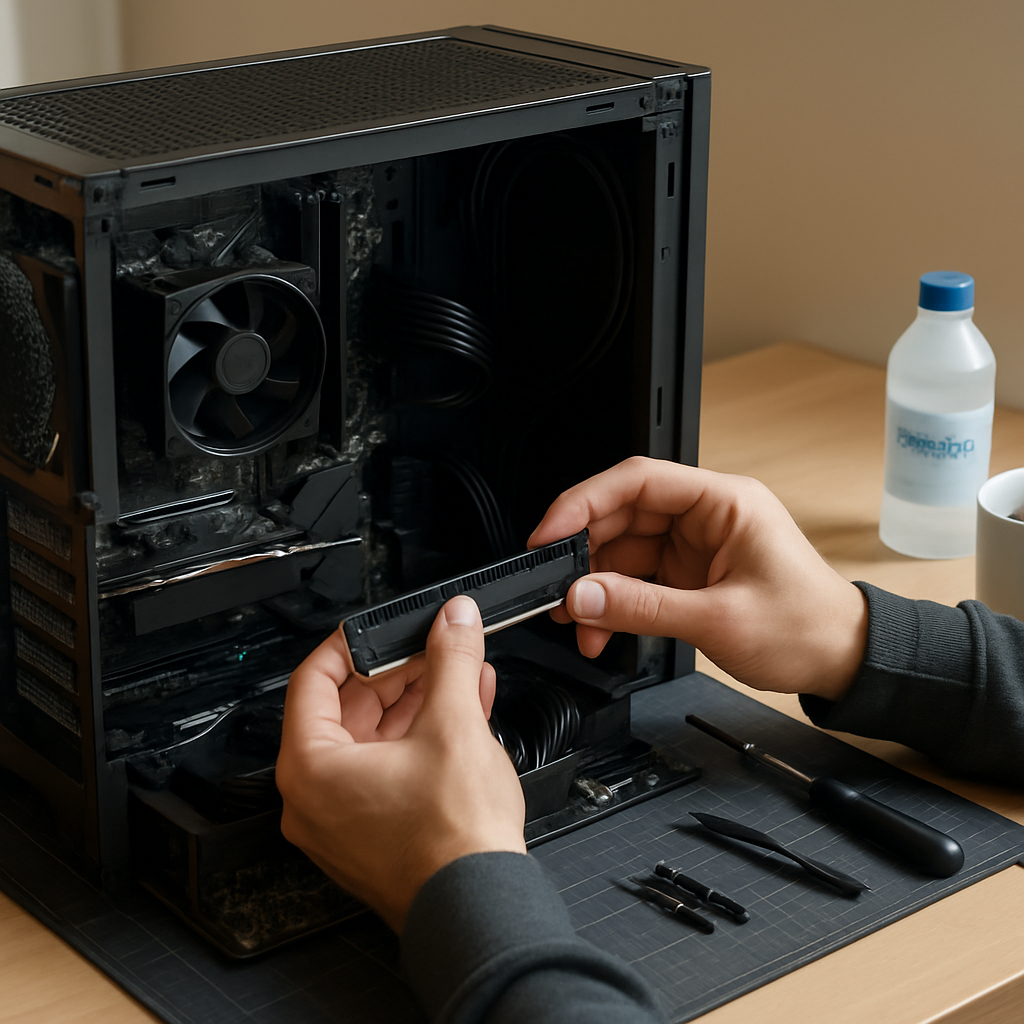
AIDA-inspirierter Einstieg: Warum jetzt Dein Gaming-Rig bauen — und wie diese Gaming PC Bauanleitung Dir dabei hilft
Attention: Du willst mehr FPS, weniger Ladezeiten und ein System, das genau so aussieht, wie Du es Dir vorstellst? Dann bist Du hier richtig. Interesse: Diese Gaming PC Bauanleitung führt Dich Schritt für Schritt durch Planung, Komponentenwahl, Montage und Inbetriebnahme — ohne Fachchinesisch, mit praktischen Profi-Tipps von Aalberq. Desire: Stell Dir vor, Dein neues Rig bootet sauber, läuft leise und liefert konstante Framerates. Action: Lies weiter, folge den Checklisten und kontaktiere uns, wenn Du Unterstützung brauchst — wir bauen auch auf Wunsch für Dich.
Gaming-PC Bauanleitung mit Profi-Tipps von Aalberq: So baust Du Dein Rig Schritt für Schritt
Los geht’s. Ein PC-Bau ist kein Hexenwerk, aber ein bisschen Vorbereitung erspart viele Flüche später. Diese Sektion ist Deine ausführliche Bauanleitung: einfach, logisch und mit Hinweisen, die auch bei typischen Stolperfallen helfen. Ein Tipp gleich vorweg: Arbeite langsam, halte Deine Hände sauber und stell Dir einen Kaffee bereit — oder Tee, wenn Du lieber ruhig und konzentriert bleibst.
Vorbereitung und Werkzeug
Bevor Du irgendetwas einbaust, richte einen großen, sauberen Arbeitsplatz ein. Werkzeuge, die Du brauchst: ein mittelgroßer Kreuzschlitzschraubendreher, feine Pinzette, Kabelbinder, antistatische Matte oder Armband und ein weiches Tuch zum Ablegen der Teile. Pack die Handbücher aus, leg die Schrauben sortiert ab und öffne die Verpackungen erst, wenn Du sie brauchst.
Zusätzlich hilfreich: ein Magnet-Schraubendreher (spart Zeit), kleine Plastikbehälter für Schrauben, Isopropanol (70–90%) zum Reinigen von Oberflächen, sowie eine Uhr oder Timer, wenn Du Pausen planst — fünf Minuten Pause zwischen Montageschritten verhindert Fehler durch Ermüdung.
Schritt-für-Schritt Montage
Hier folgt die Reihenfolge, die sich in der Praxis bewährt hat. Sie minimiert Fehler und macht den Aufbau stressfrei.
- CPU einsetzen: Hebel öffnen, CPU korrekt ausrichten (Dreieck/Markierung beachten), vorsichtig einsetzen und Hebel schließen.
- CPU-Kühler vorbereiten: Falls nötig Wärmeleitpaste auftragen (erbsengroß). Montiere die Backplate oder Halterung wie im Handbuch beschrieben.
- RAM installieren: Nutze die empfohlenen Slots für Dual-Channel (meist A2/B2). Riegel einklicken, bis es hörbar rastet.
- M.2-SSD einbauen: Schiebe sie schräg in den Slot, schraube die Distanzschraube an.
- Motherboard ins Gehäuse: Abstandshalter (Standoffs) prüfen, nicht zu viele und nicht zu wenige. Schrauben nur handfest anziehen.
- PSU montieren: Netzteil einschieben, mit Schrauben sichern, Kabel sauber vorziehen (modulare PSU = Vorteil).
- Grafikkarte einsetzen: PCIe-Slot freimachen, Karte bis zum Anschlag einrasten und verschrauben.
- Kabelmanagement: 24-Pin, CPU-8/4-Pin, GPU-PCIe, SATA, Front-Panel, USB & Audio anschließen. Hinter dem Tray führen, Bündeln mit Kabelbindern.
- Finaler Check: Steckverbindungen, Schrauben und Kabelwege prüfen — dann Gehäuse schließen.
Wenn Du beim ersten Mal baust, mach Fotos während der Montage. Sie helfen später bei der Fehlersuche oder wenn Du Komponenten ersetzen willst.
Profi-Tipps während der Montage
Setze die RAM-Module zuerst und die Grafikkarte zuletzt ein; so hast Du besseren Zugang zum Mainboard. Nutze bei der ersten Inbetriebnahme ein minimal bestücktes System (CPU, RAM, GPU, PSU, Monitor) — das erleichtert Fehlersuche, falls nichts startet.
Achte auf ESD-Schutz: Vermeide das Arbeiten auf Teppich und berühre regelmäßig eine geerdete Metallfläche. Wenn Du Angst vor statischer Entladung hast, ist ein preiswertes antistatisches Armband eine gute Investition.
Komponentenwahl für Gaming-PCs: Beratung von Aalberq für Einsteiger
Die richtige Komponentenwahl ist die Grundlage jeder guten Gaming PC Bauanleitung. Was Du auswählst, beeinflusst Leistung, Lautstärke, Wartbarkeit und spätere Upgrade-Möglichkeiten. Bevor Du Preise vergleichst: Definiere, was Du erwartest. Spielst Du in 1080p, 1440p oder 4K? Möchtest Du streamen oder Videos bearbeiten? Diese Fragen bestimmen, ob die GPU oder die CPU im Vordergrund steht.
CPU und GPU — das Herzstück
GPU ist König beim Gaming, CPU wird wichtiger bei Streaming und produktiven Anwendungen. Für 1080p-Gaming reicht oft eine mittlere GPU in Kombination mit einer soliden CPU. Für 1440p/4K solltest Du in eine stärkere GPU investieren. Bei begrenztem Budget ist es sinnvoller, bei der CPU moderat und bei der GPU großzügig zu planen.
Beispiel-Kombinationen für typische Budgets: Für Einsteiger 500–800 €: Ryzen 5 / Core i5 + Midrange GPU. Für Mittelklasse 900–1.400 €: Ryzen 7 / Core i7 + starke 1440p-GPU. Für Enthusiasten 1.500+ €: High-End CPU + High-End GPU, große NVMe-SSDs und 32+ GB RAM.
Motherboard, RAM und Speicher
Ein Mainboard sollte nicht nur zum aktuellen System passen, sondern auch Raum für Upgrades lassen. Achte auf genügend M.2-Slots, USB-Anschlüsse und gute VRM-Kühlung, wenn Du ein starkes System planst. RAM: Mindestens 16 GB, ideal 32 GB bei Streaming/Editing. NVMe-SSDs bieten deutlich schnellere Ladezeiten als SATA-SSDs — fürs OS und die wichtigsten Spiele lohnt sich die Investition.
Achte auch auf die QVL (Qualified Vendor List) Deines Mainboards, wenn Du sehr spezielle RAM-Module nutzen willst — sonst kann es zu Instabilitäten kommen.
Netzteil, Gehäuse und Kühlung
PSU: Qualität geht vor Schnäppchen. Achte auf 80+ Effizienz und ausreichend Reserven (20–30% über Deinem Bedarf). Gehäuse: Luftstrom, Platz für lange GPUs und Radiatoren sind wichtiger als RGB-Funkeln. Kühlung: Gute Luftkühler sind oft leiser und wartungsarm; AIOs bringen bessere CPU-Temperaturen, benötigen aber Platz für Radiatoren.
Bei der Gehäusewahl prüfe, wie leicht es sich öffnen lässt und ob Filter an den Einlässen vorhanden sind — das erleichtert die spätere Reinigung enorm.
Budgetplanung und Priorisierung
Verteile Dein Budget strategisch: GPU > CPU für reines Gaming; bei Creator-Workloads CPU und RAM höher wichten. Spare lieber bei Gehäuse oder optischem Schnickschnack und investiere in PSU und Kühlung.
Nutzt Du Tools wie PCPartPicker, lassen sich Kompatibilitätsprobleme früh erkennen und Preise vergleichen. Plane auch mögliche Versand- und Garantiezeiten ein — gerade bei Launches kann es dauern.
Montage, BIOS und First Boot: Aalberq erklärt den Bauprozess Deines Gaming-PCs
Der erste Boot ist ein aufregender Moment — und manchmal auch ein bisschen nervenaufreibend. Diese Passage nimmt Dir die Unsicherheit und zeigt, wie Du das BIOS richtig einstellst und Probleme beim ersten Start vermeidest.
Vorbereitung auf den ersten Start
Prüfe vorher: Sind alle Stromkabel angeschlossen? RAM sitzt? GPU-Strom vorhanden? Ist das Monitor-Kabel an der Grafikkarte und nicht am Onboard-Video angeschlossen? Wenn Du diese Basics abhakst, vermeidest Du die häufigsten Ursachen für „kein Bild“.
Wenn Du eine automatische RGB-Beleuchtung nutzt, schalte sie beim ersten Boot testweise aus — so siehst Du leichter Fehler-LEDs oder Pieptöne am Mainboard.
BIOS/UEFI-Grundkonfiguration
Beim ersten Start rufst Du das BIOS per Entf/F2 auf. Überprüfe, ob CPU, RAM und SSD erkannt werden. Setze die Bootreihenfolge, aktiviere XMP/DOCP für den vollen RAM-Takt und konfiguriere Lüfterkurven. BIOS-Updates sind mächtig, aber nur dann nötig, wenn Kompatibilitätsprobleme auftreten oder neue CPUs unterstützt werden müssen.
Weitere sinnvolle Einstellungen: Secure Boot aktivieren (bei Windows-Installationen empfohlen), C-State und Power-Management auf Standard belassen, bis das System stabil läuft. Wenn Du Übertakten willst, fange moderat an und teste langfristig.
Wenn der PC nicht bootet
Ruhe bewahren. Trenne Teile, teste Minimalaufbau (nur CPU, ein RAM-Riegel, GPU wenn kein Onboard-Video) und tausche Riegel bzw. Steckplätze. Pieptöne des Mainboards oder Status-LEDs geben Hinweise. Dokumentiere jeden Schritt — das hilft beim Support mit Aalberq oder beim Garantieaustausch.
Wenn Du weiterhin Probleme hast: Nimm Fotos von allen Verbindungen, notiere die verbauten Komponenten und kontaktiere den Hersteller oder Aalberq — mit diesen Infos lässt sich die Lösung schneller finden.
Budget- und Leistungsoptimierung: Eine Gaming-PC Bauanleitung von Aalberq
Wenig Geld schön investieren — das ist die Kunst. Mit kluger Priorisierung holst Du das Maximum aus Deinem Budget heraus. Hier sind Strategien, die sich bewährt haben und weder überoptimiert noch unnötig kompliziert sind.
Strategien für bestes Preis-Leistungs-Verhältnis
- Konzentriere Ausgaben auf GPU bei Gaming-Fokus.
- Wähle ein aktuelles Mainboard, das spätere Upgrades unterstützt.
- Nutze Sales und Bundle-Angebote — aber vergleiche das Endgerät, nicht nur Einzelpreise.
- Auf dem Gebrauchtmarkt findest Du oft gute GPUs, aber prüfe Zustand & Garantie.
Kleines Rechenbeispiel: Wenn Du 200 € in besseren RAM oder in eine GPU steckst, bringt die GPU meist größere Framerate-Verbesserung beim Spielen. Das heißt: Priorisiere nach Deinem Anwendungsfall.
Kleine Investitionen mit großer Wirkung
Ein schneller NVMe-SSD fürs OS, 16–32 GB RAM mit aktiviertem XMP und aktuelle GPU-Treiber liefern oft sichtbare Performance-Gewinne ohne großen Aufpreis. Auch ein hochwertiges Netzteil schützt teure Komponenten vor Fehlfunktionen und sollte nicht das letzte Stück auf Deiner Sparliste sein.
Ein weiteres Hebelprinzip: Optimiere Software — Treiber, Windows-Optimierungen, Hintergrundprogramme deaktivieren — das kann Leistung freischaufeln, ohne einen Cent extra auszugeben.
Kühlung, Kabelmanagement und RGB: Tipps von Aalberq für eine sorgenfreie Bauphase
Ein gut gebauter Rechner sieht nicht nur gut aus — er bleibt auch leise und kühler. Kabelchaos ist einer der häufigsten Gründe für schlechte Temperaturen. Hier zeigen wir, wie Du Luftstrom, Optik und Wartungsfreundlichkeit in Einklang bringst.
Effektive Kühlungsstrategien
Frontlüfter bringen Frischluft, Top- und Rücklüfter sorgen für Abluft. Eine leicht positive Druckbalance (mehr Einlass als Auslass) reduziert Staub. AIO-Kühler sind ideal, wenn Du Platz am CPU-Sockel brauchst oder CPU-Temperaturen auf Peak-Level pressen willst. Luftkühler sind zuverlässiger und wartungsarm.
Praktische Faustregeln: Bei einem 240/280 mm Radiator montiere ihn entweder an der Front (für maximale CPU-Kühlung auf Kosten höherer GPU-Intake-Temperaturen) oder oben als Abluft — beides funktioniert, beachte aber die Einbauhöhe.
Kabelmanagement leicht gemacht
Nutze die Rückseite des Mainboardtrays, Kabelbinder und modularen PSU-Vorteil. Ordne Kabel nach Funktion (Strom, Daten, Peripherie) und halte Luftwege frei. Ein aufgeräumtes Gehäuse vereinfacht späteres Upgraden und sorgt für besseren Luftstrom.
Wenn Du willst, investiere in gewebte Sleeves für die sichtbaren Kabel — das macht optisch viel her und ist günstig im Vergleich zum Gesamtsystempreis.
RGB sinnvoll einsetzen
RGB ist hübsch, aber keine Funktion. Verbinde RGB-Elemente über Hubs oder Mainboard-Header und vermeide Kabelbäume quer durch Lüfterbereiche. Nutze Software-Profile, um Lichter zu dimmen oder bei Belastung auf Ruhe umzuschalten — ja, auch LEDs produzieren Wärme und können blenden.
Häufige Fehler beim Gaming-PC-Bau und wie Aalberq beim Support hilft
Fehler passieren. Wichtig ist, wie Du darauf reagierst. Viele Probleme lassen sich mit einfachen Prüfungen beheben, andere erfordern professionelle Hilfe. Aalberq bietet Unterstützung bei genau diesen Momenten — von telefonischem Rat bis zur vor-Ort-Montage.
Typische Fehlerquellen und schnelle Lösungen
- Falsche oder fehlende Standoffs: Kann Kurzschlüsse verursachen. Lösung: Vergleiche mit dem Handbuch, nutze nur benötigte Abstandshalter.
- RAM nicht eingerastet: PC startet, zeigt aber kein Bild. Lösung: Riegel neu einsetzen, ggf. Slot wechseln.
- PSU zu schwach: System stürzt unter Last ab. Lösung: PSU mit Reserve planen (Watt + 20–30%).
- Zu viel Wärmeleitpaste: Nicht ideal — kann Wärmeübertragung behindern. Lösung: Erbsengroße Menge, gleichmäßig verteilen.
- Kabel blockieren Luftstrom: Höhere Temperaturen und mehr Lärm. Lösung: Kabel umleiten, Bündeln.
Ein weiterer häufiger Fehler: GPU-Sag. Lange Grafikkarten können sich nach unten durchbiegen. Abhilfe: eine Stützleiste oder ein Winkelstück, das Du am Gehäuse befestigst — beides gibt es günstig im Handel.
Wie Aalberq Dir hilft
Wir bieten Beratung bei der Auswahl, professionelle Montage und After-Sales-Support. Das beinhaltet BIOS-Updates, Optimierung von Lüfterprofilen, Stress-Tests und Fehlerdiagnose. Wenn Du willst, bauen wir Dein System komplett und übergeben es getestet — inklusive Garantie auf unsere Montage.
Bei Anzeichen von Defekt (z. B. laute Spulenfiepen, instabile Spannungen, übermäßig hohe Temperaturen) hilft eine schnelle Analyse: Logs, Fotos und genaue Fehlerbeschreibung erlauben eine schnelle Hilfestellung per Telefon oder Remote-Support.
Prüfliste vor dem ersten Start (Kurz & klar)
- 24-Pin und CPU-Power angeschlossen?
- GPU-Stromkabel verlegt und eingerastet?
- RAM sitzt fest in den empfohlenen Slots?
- M.2 verschraubt, SATA angeschlossen?
- Monitorkabel an GPU, nicht am Mainboard?
- Keine losen Schrauben im Gehäuse?
Test, Monitoring und Inbetriebnahme
Nach dem ersten Boot folgt der Ernstfall: Betriebssystem installieren, Treiber aktuell halten und Temperaturen beobachten. Nutze Tools wie HWInfo für Monitoring, MSI Afterburner für Overlays und Fan-Control, Ryzen Master oder Intel XTU für plattform-spezifische Einstellungen. 3DMark, Cinebench und Unigine Heaven sind nützliche Benchmarks. Sei vorsichtig mit Stress-Tests wie Prime95 oder FurMark — sie sind harte Belastungen, die reale Last oft übersteigen und Komponenten stark beanspruchen.
Lege ein Log an: notiere Temperaturen, Lüfterkurven, Spannungen und Benchmarks nach Erstinstallation. Das hilft später, wenn Du Komponenten tauschst oder Übertaktereinstellungen vornimmst.
Abschluss und Call-to-Action
Diese Gaming PC Bauanleitung hat Dir gezeigt, wie Du ein Gaming-System planst, zusammenbaust und optimierst — mit Praxis-Tipps, Fehlervermeidung und klaren Prioritäten. Wenn Du Dir unsicher bist oder einfach Zeit sparen willst: Aalberq übernimmt die Auswahl, die Montage und den Support. Schreib uns oder buche einen Beratungstermin. Dein perfektes Rig wartet — und wir helfen Dir, es zuverlässig und mit Freude zu realisieren.
FAQ kurz & knapp
Wie viel Watt brauche ich? Addiere GPU- und CPU-Maximalwerte und plane 20–30% Reserve ein. Nutze PSU-Rechner für genaue Werte.
Luftkühler oder AIO? Luftkühler = wartungsfrei und zuverlässig; AIO = bessere Spitzenkühlung, aufwändiger in Montage.
Welche SSD für OS? NVMe ist deutlich schneller beim Booten und Laden, daher klare Empfehlung für OS-/Game-Drive.
Wie oft reinigen? Eine grobe Faustregel: Staubfilter alle 1–3 Monate reinigen, Innenraum je nach Raumstaub alle 3–12 Monate säubern.
Soll ich übertakten? Übertakten bringt Leistung, kostet aber Stabilität und potenziell Lebensdauer. Wenn Du nicht sicher bist, beginne klein und teste langfristig.
Viel Erfolg beim Bauen! Wenn Du willst, unterstützen wir Dich persönlich — von der Beratung bis zum fertigen, getesteten Gaming-Rig. Aalberq: Dein Partner für maßgeschneiderte Gaming-PCs.