
Bist du es leid, dass dein Gaming-PC nicht das bringt, was er könnte? Stell dir vor, deine Lieblingsspiele laufen flüssiger, Ladezeiten verkürzen sich und Ruckler gehören der Vergangenheit an. Genau dabei helfen dir klare, praktikable Performance Optimierung Tipps — ohne Rätselraten, sondern mit praxisbewährten Schritten von Aalberq. Lies weiter, wenn du mehr FPS, geringere Latenz und ein stabileres System willst. Am Ende weißt du genau, welche Hebel du drehen musst oder wann es sinnvoll ist, uns für ein individuelles Tuning zu kontaktieren.
Leistungsoptimierung für Gaming-PCs: Tipps direkt von Aalberq
Bevor du tief ins System eintauchst: Ein strukturierter Check spart Zeit und schützt vor Fehlentscheidungen. Unsere Performance Optimierung Tipps beginnen immer mit einer Bestandsaufnahme. Was hat Priorität: Hardware-Engpass, Software-Problem oder hitzebedingte Drosselung? Sobald du das weißt, lässt sich zielgerichtet optimieren. Ein schneller Diagnosetest kann dir schon helfen, die richtige Reihenfolge der Maßnahmen zu bestimmen.
Schnell-Checkliste vor dem Tunen
- Temperaturen prüfen: CPU, GPU und Mainboard-Sensoren beobachten — idle und unter Last.
- Treiber und BIOS-Stand feststellen — nicht immer das neueste, aber ein getesteter stabiler Stand ist wichtig.
- Festplatten-/SSD-Füllstände überprüfen: weniger als 10–15 % freier Speicher kann Performance kosten.
- Energieeinstellungen auf „Hochleistung“ setzen für maximale Taktfreudigkeit.
- Autostart-Programme minimieren: unnötige Dienste und Apps deaktivieren.
- Baseline-Messung durchführen: FPS, 1%-Low und Frametime-Aufzeichnung, um Verbesserungen später zu quantifizieren.
Tools, die wir empfehlen
- MSI Afterburner: Für Monitoring, FPS‑Anzeige, Overlay und grundlegendes GPU-Tuning.
- HWiNFO64: Präzise Sensorwerte, Logging und historisches Verhalten beobachten.
- CrystalDiskInfo / Hersteller-Toolkits: Gesundheit, Temperatur und Firmware deiner Laufwerke prüfen.
- LatencyMon: DPC-Latenzen messen, wichtig bei Audio- oder Stotterproblemen.
- Benchmark-Tools: 3DMark, Unigine oder Time Spy für reproduzierbare Messungen und Vergleichswerte.
FPS-Booster durch Systemoptimierung: Eine Anleitung von Aalberq
FPS sind nicht nur eine Zahl — sie spiegeln die Balance zwischen CPU, GPU, RAM und Storage wider. Unsere Performance Optimierung Tipps für höhere Framerate kombinieren Betriebssystem-Feintuning, Treiberoptimierung und sinnvolle Ingame-Einstellungen. Fang mit den Basics an; oft zeigen diese die größte Wirkung. Wir zeigen dir, wie du Engpässe identifizierst und priorisiert angehst.
Windows & System
Windows hat viele Automationen, die bequem, aber nicht immer optimal für Gaming sind. Einige Einstellungen kannst du schnell anpassen:
- Spielmodus aktivieren: Windows reduziert Hintergrundaktivitäten während des Spielens.
- Vollbild-Optimierungen bei Problemspielen testen: manchmal ein Segen, manchmal hinderlich.
- Energieplan auf „Hochleistung“: CPU-Boosts und höhere Taktfreudigkeit ermöglichen. Alternativ die Erweiterten Energieoptionen anpassen, um Core Parking zu verhindern.
- Autostart kultivieren: Browser, Updater und Cloud-Sync-Dienste vor dem Gaming beenden.
- System-Indexierung und Hintergrund-Scans temporär pausieren (z. B. Windows Defender Scans planen).
- Prozesspriorität: Bei Engpässen kannst du einer Spiel-Executable zeitlich erhöhte Priorität geben — aber sei vorsichtig, das kann Systemprozesse beeinträchtigen.
GPU- und Treibereinstellungen
Die GPU-Treiber bieten mächtige Optionen. Einige Änderungen bringen schnellen Nutzen, andere brauchen Tests:
- Saubere Treiberinstallation nach größeren Updates: Display Driver Uninstaller (DDU) kann alte Reste entfernen.
- Im Treiber-Profil Leistung über Qualität priorisieren: Anti-Aliasing, Ambient Occlusion und post-processing anpassen.
- DLSS/FSR nutzen: Upscaling-Technologien liefern oft großen FPS-Gewinn bei minimalem Qualitätsverlust.
- Power Management Mode (Nvidia) auf „Prefer maximum performance“ stellen, falls du Taktfluktuationen beobachtest.
- Beobachte 1%-Low-Werte: kurzfristige Einbrüche sind entscheidender fürs Spielgefühl als die maximale FPS-Zahl.
Ingame-Grundeinstellungen
Das richtige Verhältnis aus Auflösung, Details und Upscaling entscheidet über dein Erlebnis:
- Render-Skalierung zuerst anpassen: 90–80 % kann enorme FPS bringen ohne sichtbaren Verlust.
- Schattenqualität stark reduzieren: einer der größten Performance-Verbesserer.
- Texturen auf VRAM-Größe abstimmen: zu hohe Textur-Settings verursachen Paging und Ruckler.
- Raytracing nur bei starker Hardware verwenden oder mit FSR/DLSS kombinieren.
- Begrenze Sichtweite und Partikeleffekte in Multiplayer-Spielen, um CPU- und Netzwerklast zu reduzieren.
Kühlung und Temperaturmanagement für stabile Framerates – Aalberq zeigt wie
Thermische Grenzen sind stille Performance-Killer. Sobald CPU oder GPU zu heiß werden, drosseln sie Taktfrequenz und damit deine Framerate. Gute Kühlung wirkt wie ein gratis Leistungsplus — nicht sexy, aber extrem effektiv. Wir erklären, worauf es ankommt und welche Maßnahmen am meisten bringen.
Optimale Luftströmung (Airflow)
Ein guter Luftstrom muss nicht kompliziert sein. Ein sauberer, direkter Pfad von kühler Luft zu den Komponenten und zurück nach außen reicht meist aus. Achte auf:
- Intake vorne, Exhaust oben/hinten: Sorge für eine gerade Luftströmung ohne Totzonen.
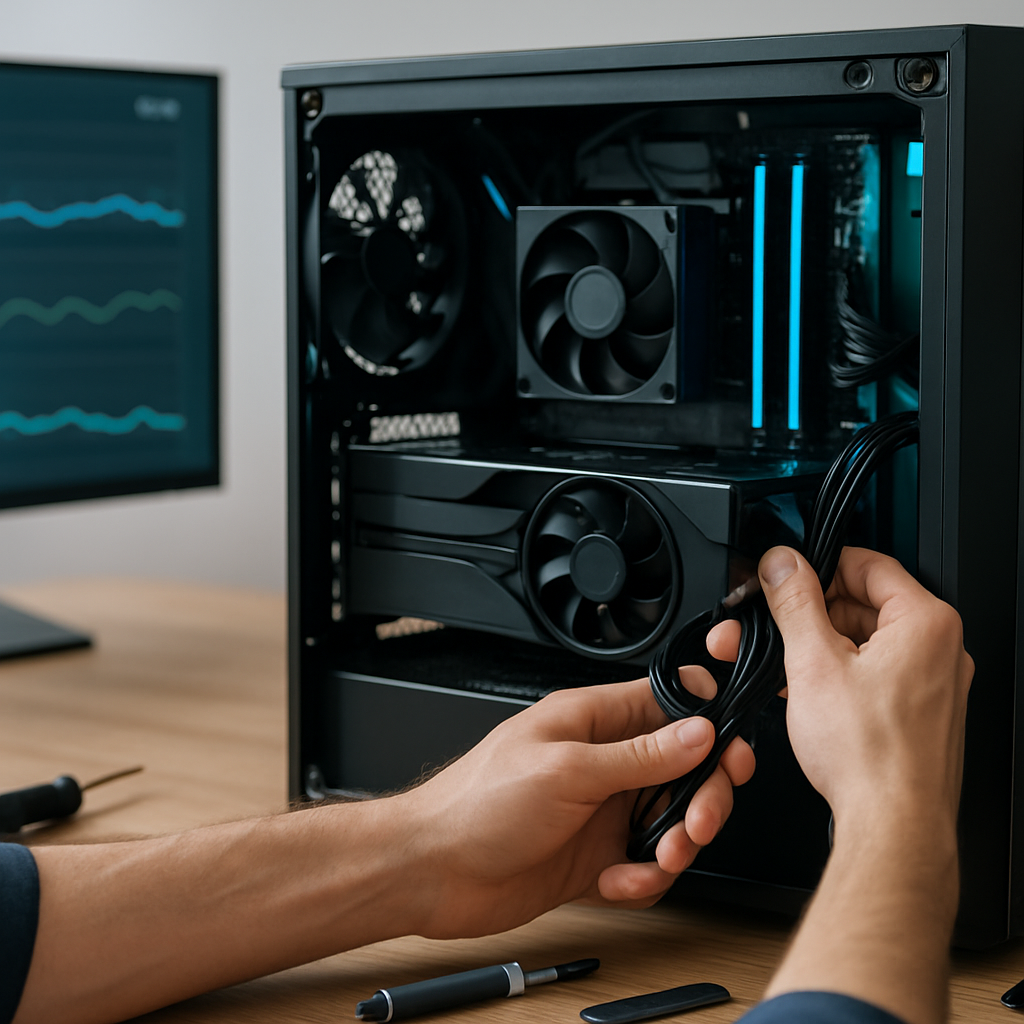
- Kabelmanagement ernst nehmen: lose Kabel blockieren häufig den Luftfluss und erhöhen Temperaturen.
- Staubfilter wöchentlich prüfen; Staub ist wie Schmutz im Kühlsystem — er killt Effizienz.
- Position des Gehäuses beachten: nicht in geschlossenen Schränken betreiben und genug Abstand zur Wand lassen.
CPU- und GPU-Kühlung
Die Wahl des Kühlers richtet sich nach TDP, Noise-Präferenzen und Platz im Gehäuse:
- Luftkühler gegen hochwertige Modelle tauschen: bessere Wärmeabfuhr, weniger Lärm.
- Thermalpaste bei älteren Systemen erneuern; das ist oft günstiger und wirkungsvoller als ein neuer Kühler.
- AIO-Wakü: tolle Option für kompakte Builds; jedoch regelmäßig auf Lecks, Pumpengeräusche und Radiatorstaub prüfen.
- Bei High-End-GPUs: Custom-Wasserkühlung erwägen, wenn Lautstärke und Temperatur entscheidend sind.
Fan-Curves und Lüftersteuerung
Eine gut abgestimmte Fan-Curve kann sowohl Temperatur als auch Lautstärke optimieren. Tipps:
- Fan-Curves im BIOS oder Fan-Control-Tools feinjustieren: Temperatur reagieren lassen, nicht stur nach Drehzahl.
- Leise bei Idle, aggressiver unter Last — das ist meist der beste Kompromiss zwischen Noise und Kühlung.
- Bei Bedarf Lüfterprofile für Gaming, Kreativarbeit und Office erstellen, um Energie und Lautstärke zu optimieren.
Speicher- und Ladezeiten optimieren: SSD/HDD & RAM-Einstellungen mit Aalberq
Schnelle Ladezeiten verbessern das Spielgefühl massiv. Wenn Texturen nachladend sichtbar werden oder Maps stocken, ist Storage oft Schuld. Unsere Performance Optimierung Tipps zeigen dir, wie du Ladezeiten und Mikro-Stutter minimierst – inklusive praktischer Hinweise zu M.2-Slots, PCIe-Lanes und Pagefile.
SSD auswählen und konfigurieren
Die Wahl der richtigen SSD und die korrekte Konfiguration kann Spiel-Ladezeiten drastisch reduzieren:
- NVMe-SSDs: Die erste Wahl für schnelle Ladezeiten. Wenn dein Board M.2 NVMe hat, nutze es.
- BIOS-Einstellungen: NVMe/AHCI aktivieren; bei manchen Boards teilen sich M.2-Slots PCIe-Lanes mit SATA—achte darauf, welche Slots empfohlen werden.
- TRIM aktivieren: TRIM hält SSDs performant; prüfe den Status per Windows: “fsutil behavior query DisableDeleteNotify” (0 = aktiviert).
- Firmware-Updates: Laufwerke bleiben so stabil und performant — Tools wie die Herstellersoftware helfen.
- Pagefile: Bei ausreichend RAM (16–32 GB) kann eine kleinere Pagefile sinnvoll sein, aber komplett deaktivieren ist nicht empfohlen — Systemstabilität geht vor.
HDD-Tipps
HDDs haben in modernen Gaming-Setups weiterhin ihren Platz — aber nicht für kritische Spielelemente:
- HDDs nur für Archivdaten oder weniger kritische Spiele verwenden — für Streaming-Bottlenecks sind sie ungeeignet.
- Regelmäßige Defragmentierung bei HDDs und SMART-Checks können Überraschungen verhindern.
- Bei großen Spielebibliotheken lohnt sich ein Hybrid-Ansatz: Boot- und aktuelle Spiele auf NVMe, alte Titel auf HDD.
RAM-Optimierung
RAM ist oft der Schlüssel gegen Mikro-Ruckler, besonders bei großen Maps oder Mods:
- XMP aktivieren: Das ist oft der schnellste Weg zu besserer Memory-Performance. Achte auf kompatible Profile.
- Dual-Channel korrekt bestücken: Riegel paarweise in den empfohlenen Slots einsetzen. Quad-Channel nur bei passenden Boards sinnvoll nutzen.
- RAM-Größe: 16 GB ist Minimum für moderne Spiele; 32 GB lohnt sich bei Streaming, vielen Browser-Tabs oder großen Mods.
- MemTest bei Instabilität: ein paar Stunden Tests machen, statt stundenlang zu raten.
- Bei Laptop-Nutzern: oftmals ist ein Single-RAM-Riegel verbaut — eine zweite Einheit bringt oft großen Performance-Gewinn.
Treiber-, BIOS- und Software-Updates effizient managen – Empfehlungen von Aalberq
Updates sind Fluch und Segen zugleich: Sie bringen Performance-Boosts und Bugfixes, aber manchmal auch neue Probleme. Ein durchdachter Update-Plan ist Teil unserer Performance Optimierung Tipps, damit du nicht bei jedem Patch die Hälfte der Einstellungen neu lernen musst. Wir zeigen, wie du Updates test- und sicherheitsbewusst betreibst.
Update-Workflow
Ein strukturierter Workflow verhindert Überraschungen:
- Backup vor größeren BIOS-Updates: BIOS-Änderungen können bei Fehlkonfigurationen ärgerlich werden. Notiere dir alte Einstellungen.
- Treiber testen: Bei Major GPU-Releases in Foren nach ersten Erfahrungen schauen, bevor du sofort updatest.
- Windows-Updates planen: Nicht mitten in einer Session installieren lassen — Zeitfenster außerhalb deiner Gaming-Zeiten wählen.
- Rollback-Plan: Erstelle einen Wiederherstellungspunkt und notiere, welche Treiber verändert wurden, um schnell rückgängig zu machen.
Saubere Treiberinstallation
So vermeidest du Treiberreste, die Performance killen:
- Wiederherstellungspunkt erstellen: So kannst du schnell zurück, wenn ein Treiber Probleme macht.
- DDU im abgesicherten Modus verwenden, wenn alte Treiberreste Probleme verursachen.
- Danach den neuesten WHQL-Treiber vom Hersteller installieren und kurz testen, bevor du lange Spielsessions startest.
- Grafiktreiber-Einstellungen dokumentieren — falls ein Update Defaults ändert, kannst du schnell wiederherstellen.
Overclocking sinnvoll nutzen: Beratung und Sicherheit von Aalberq
Overclocking ist wie Kaffee: kann Wunder wirken, aber überdosiert ist schlecht. Richtig gemacht bringt Übertakten spürbare FPS- und Responsivitäts-Gewinne, falsch gemacht ruiniert es Stabilität und Lebensdauer. Unsere Performance Optimierung Tipps setzen auf kleine Schritte, gute Messungen und Sicherheitsmargen.
Sicherheitsregeln vor dem Übertakten
Bevor du startest, einige Grundregeln:
- Temperaturlimits kennen: CPU ideal unter ~85 °C, GPU meist < 85–90 °C je nach Modell. Höhere Temperaturen verkürzen die Lebensdauer.
- Spannungsschritte vorsichtig anpassen; Volt ist der Hauptfaktor für Hitze und Alterung.
- Power-Limits nicht dauerhaft maximal einstellen — dauerhafte hohe Belastung ist suboptimal.
- Nach jedem Schritt mit Benchmarks und längeren Spieltests prüfen. Stabilität > maximale Frequenz.
- Behalte die Langzeitperspektive: 1–3 % mehr FPS heute können 10 Jahre Hardwareleben kosten — finde den Sweetspot.
CPU-Overclocking (Intel & AMD)
Ein kurzer Fahrplan für CPU-Tuning:
- Starte mit multiplikatorbasiertem Taktsteigerungen in kleinen Schritten und teste nach jedem Schritt mit Cinebench und einem Langzeit-Tool wie Prime95 oder AIDA64.
- Bei AMD: PBO ist eine sichere einfache Option, die meisten Vorteile bietet, ohne komplett manuell zu werden. Manuelles Tuning für Enthusiasten — mit AVX-Offsets, LLC und Vcore-Feinjustierung.
- Bei Intel: Multiplikator schrittweise erhöhen, dabei Temperaturen und Spannungen im Blick behalten. Nutze den Turbo-Boost-Konfigurator deines Boards, wenn vorhanden.
- Beachte CPU-Limits: In vielen Games ist die GPU der limitierende Faktor, daher sind CPU-Overclocks besonders in CPU-limitierten Titeln nützlich.
GPU-Overclocking
GPU-Tuning ist oft einfacher und sicherer als CPU-Tuning, aber auch hier gilt Vorsicht:
- Power-Limit +5–10 % als erster Schritt, dann Core-Clock in kleinen Schritten erhöhen (10–20 MHz-Schritte).
- Memory-Clock kann in Bandbreitenkritischen Spielen helfen, hat aber oft weniger sichtbare Wirkung als Core-Clock und erhöht oft Temperatur.
- Beobachte Frametime-Stabilität: kurze hohe FPS bei gleichzeitig instabilen Frametime führen zu schlechtem Spielgefühl.
- Führe Langzeittests mit echten Spielen durch — synthetische Benchmarks sind nur ein Indikator.
FAQ – Häufige Fragen zur Performance-Optimierung
Welche Änderung bringt am schnellsten spürbare FPS-Verbesserungen?
Meistens bringt die Kombination aus Treiber-Refresh, Render-Skalierung (FSR/DLSS) und Reduzierung von Schatten-Einstellungen sofortige Verbesserungen. Oft reichen schon wenige Anpassungen, um deutlich flüssiger zu spielen.
Mein PC stottert trotz hoher FPS — woran liegt das?
Das ist ein typisches Anzeichen für I/O- oder Speicher-Engpässe: NVMe statt HDD, RAM nicht ausgelastet, oder Hintergrund-Programme. Checke die Festplattenauslastung und die Speicherseiten, aktiviere XMP und schließe unnötige Prozesse. LatencyMon hilft bei DPC-Latenzen.
Wie oft sollte ich Treiber aktualisieren?
Regelmäßig, aber nicht blind. Wichtige Sicherheits-Updates sofort, GPU-Treiber nach Reviews/Erfahrungsberichten. Vor größeren Änderungen Recovery-Points anlegen.
Wann lohnt ein Overclocking wirklich?
Wenn du CPU- oder GPU-limited spielst und bereit bist, Zeit in Tests zu investieren. Für viele Nutzer sind Softwareoptimierungen und bessere Kühlung profitabler als aggressives Overclocking. Wenn du unsicher bist, bieten wir sichere Einstellungsprofile an.
Wie erkenne ich, ob meine CPU oder GPU limitiert?
Überwache während einer Spielsitzung die Auslastung: bei dauerhaft 90–100 % GPU-Auslastung ist die GPU limitierend; bei hoher CPU-Auslastung, niedriger GPU-Auslastung ist die CPU der Flaschenhals. HWiNFO-Logs helfen bei der Analyse.
Abschluss und Empfehlung
Performance Optimierung Tipps sind kein Hexenwerk — sie sind das Ergebnis guter Diagnostik, systematischem Vorgehen und konsequenter Wartung. Folge unserer Reihenfolge: Systemzustand prüfen → Treiber & BIOS verwalten → Kühlung optimieren → Storage & RAM beschleunigen → gezielt Tuning/Overclocking. So erreichst du nachhaltig stabile Framerates und ein flüssigeres Spielerlebnis. Denke daran: Messen, anpassen, prüfen — und nicht wild Dinge verändern.
Wenn du möchtest, dass wir das für dich übernehmen: Aalberq bietet seit 2018 maßgeschneiderte Optimierungen, sichere Overclocking-Setups und vollständige Systemchecks. Wir bieten Performance-Audits, professionelle Montage und langjährigen Support. Schreib uns, wenn du ein Audit willst oder einen persönlichen Rat zu Hardware-Upgrades brauchst. Deine nächste Runde sollte nicht von technischen Limitierungen, sondern nur von deiner Skill-Rate abhängen — wir helfen dir dabei, das Maximum aus deinem System zu holen.